MENU
  • 散財
    • 二次元
    • IT・ガジェット系
    • 日用品・他
    • 単元株価格下位
  • 日記
    • 出来事
    • おでかけ
    • AI画像生成
  • 気になる
    • オタク系
    • IT
    • モノ
    • 話題
  • 読書
    • 漫画
    • ライトノベル
    • イラスト・写真集
    • 一般書籍
    • Kindle
    • KindleUnlimited
    • WEBコミック
  • 動画
    • アニメ
    • 実写
  • メモ
    • 仕事術
    • 生活術
    • 雑学
    • 言葉
    • 節約・無料
  • 飲食
    • 菓子・スイーツ
    • 食事系
    • 飲み物
  • WEBツール/ゲーム
    • 無料ツール
    • 無料ゲーム
  • note1分日記
LifeLogBlog
  • 散財
    • 二次元
    • IT・ガジェット系
    • 日用品・他
    • 単元株価格下位
  • 日記
    • 出来事
    • おでかけ
    • AI画像生成
  • 気になる
    • オタク系
    • IT
    • モノ
    • 話題
  • 読書
    • 漫画
    • ライトノベル
    • イラスト・写真集
    • 一般書籍
    • Kindle
    • KindleUnlimited
    • WEBコミック
  • 動画
    • アニメ
    • 実写
  • メモ
    • 仕事術
    • 生活術
    • 雑学
    • 言葉
    • 節約・無料
  • 飲食
    • 菓子・スイーツ
    • 食事系
    • 飲み物
  • WEBツール/ゲーム
    • 無料ツール
    • 無料ゲーム
  • note1分日記
  1. ホーム
  2. メモ
  3. 雑学
  4. iPhoneの文章入力中にカーソルを自由に動かす方法

iPhoneの文章入力中にカーソルを自由に動かす方法

2025 5/25
雑学
iphone
2025年5月25日

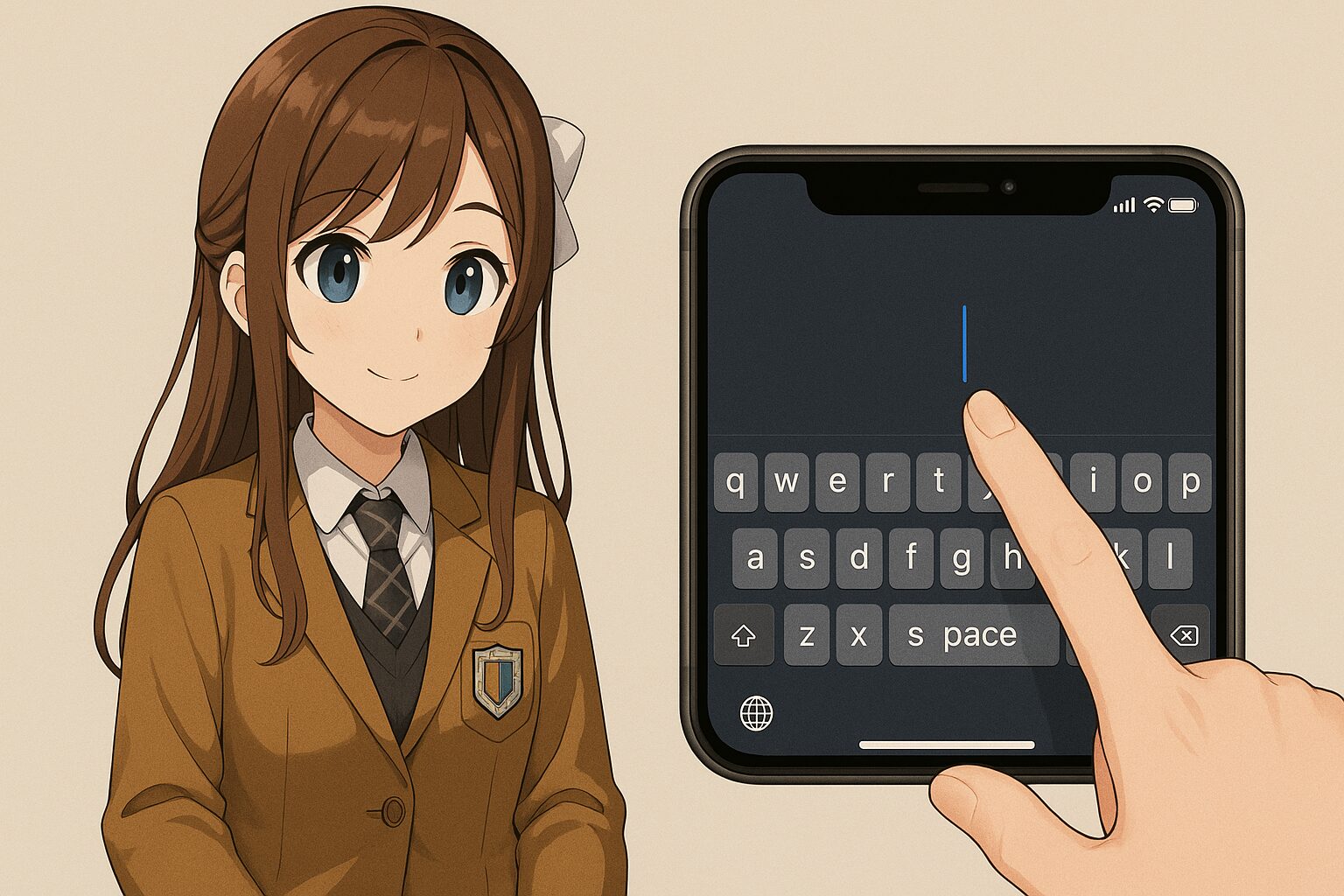
キーボードのスペース(空白)キーを長押しすると、キーボードの文字が消えてマウスのようにカーソルを自由に動かすことができるようになります。

キーボードがある状態で「空白」キーを長押しします。

キーボードから文字が消え、指でマウスを動かすように自由にカーソルを動かすことができます。
指を離すとマウスモードが解除されます。

雑学
iphone
  • URLをコピーしました!
  • 4月27日 今日は何の日
  • Apexの新キャラ、スパローの声優は誰?

あわせて読みたい記事

  • ペットボトルコーヒーとコーヒー飲料の違いとは?コーヒーショップ級の美味しさに近いのはどっち?味の傾向を徹底解説
    2026年9月17日
  • 【リンク集】飲食店チェーン公式サイト一覧
    2026年9月9日
  • エビの背わたって結局なに? 食べたらどうなる? 取り方から雑学まで、まるごと解説
    2026年8月24日
  • 女優と俳優の違いとは|呼び方が変わった本当の理由と、消えない“違和感”の正体
    2026年8月21日
  • 実は続きがあった有名な言葉20選|「安全第一」の後には何が続く?由来と原文まで徹底解説
    2026年8月20日
  • 50Hzと60Hzの違いを図解|都道府県別の境界と混在地域を完全整理
    2026年8月19日
  • キルギスの誘拐婚「アラ・カチュー」とは?現在・法律・なぜ続くのかを解説
    2026年7月20日
  • 夏日・真夏日・猛暑日・酷暑日・熱帯夜の違いとは?
    2025年6月29日
 
0
税率
計算方法
税抜金額 ¥0
消費税額 ¥0
税込金額 ¥0
N E S W
--°
コンパスを開始してください

使い方・ご注意
  • スマートフォンなど、方位センサーを搭載した端末でご利用ください(PCでは動作しない場合があります)。
  • iPhoneの場合、初回タップ時にセンサー利用の許可ダイアログが表示されます。「許可」を選んでください。
  • 磁石や金属、電子機器の近くでは正しい方角が表示されないことがあります。
  • 本ツールが示す方角は磁北(磁石が指す北)です。目安としてご利用ください。

中心から外側へドラッグして円を描きます。

使い方
  • 円モード:中心にしたい場所から外側へドラッグし、指を離すと円が描かれます。
  • 弧モード:同じように中心から半径・開始角度をドラッグで決めたあと、終点にしたい場所をクリック(タップ)すると弧が描かれます。「弧の向き反転」で描く向きを変えられます。
  • 「固定半径」に数値を入れると、ドラッグの距離に関係なく常にその半径で描画します。
  • Escキーで作業中の弧の入力をキャンセルできます。
掲載の記事・写真・イラスト等のすべてのコンテンツの無断複写・転載を禁じます。
本サイトの一部にAIを使用しています。また、当サイトの運営維持の為にアフィリエイト広告リンクを配置しています。

© LifeLogBlog. All Rights Reserved.

目次