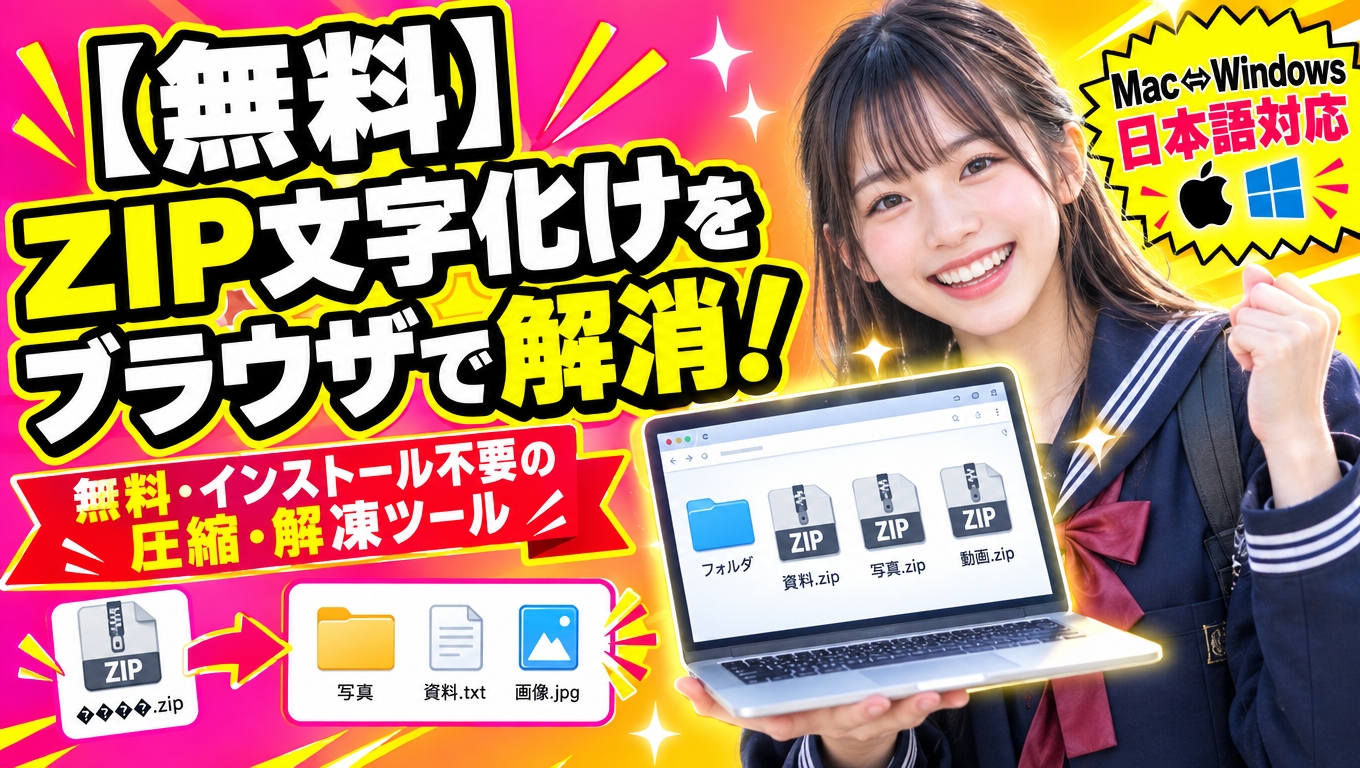
Mac ↔ Windows 間のZIP文字化けを解消。
ファイルはすべてブラウザ内で処理され、サーバーへ送信されません。
見た目は暗号、中身は無事。ZIP文字化けの正体
ZIPを開いてファイル名が崩れていても、多くの場合ファイルの中身そのものは壊れていません。崩れているのは「名前の表示」だけです。データ復旧を手がける事業者も、名前だけの化けと実データの破損は切り分けて考えるべきものとして説明しています。だから慌てて修復ソフトを何度も走らせたり、化けた名前を一括で書き換えたりする前に、まず元のZIPファイルをそのまま残しておくのが賢い順番になります。
では、なぜ名前だけが崩れるのか。鍵を握るのは「UTF-8フラグ」と呼ばれる小さな目印です。
ZIPという形式には、中に入っているファイル名の文字コードがUTF-8であることを示すフラグが規格上用意されています。このフラグが立っていれば、受け取った側は「これはUTF-8だ」と判断して正しく表示できます。逆にフラグがなければ、受け取った側は自分の環境の文字コード(日本語版Windowsなら従来のShift_JIS)だと解釈します。その解釈が実際の中身とズレたとき、画面には意味不明な文字列が並ぶわけです。
ここでよく誤解されるのが「Windowsが古いShift_JISを使い続けているせい」という説明です。技術的に検証した解説記事によれば、Windows本体の標準文字コードはUnicodeで、Shift_JISは互換性のために残されている選択肢にすぎません。ZIPの解凍側でUTF-8フラグを読む機能も、Windows 7時代の更新プログラム以降すでに備わっています。つまり原因は「どちらのOSが新しいか」ではなく、「圧縮した側がフラグを正しく立てたかどうか」にあります。
Mac発のZIPがWindowsで崩れやすい理由
同じ解説記事では、macOS標準の圧縮機能がファイル名にUTF-8を使いながらUTF-8フラグを立てない点を問題として指摘しています。Mac同士なら、受け取る側もUTF-8前提で読むためたまたま一致して問題が起きません。ところがWindowsに渡ると「フラグがない=従来の文字コード」と判断され、途端に崩れます。Mac→Windowsの文字化けが目立つのは、この非対称性が理由です。
逆方向、つまりWindowsで作ったZIPがMacで崩れるケースもあります。同記事によれば、Windows 10以前の標準機能はファイル名をShift_JISで記録していたため、UTF-8前提で読むMacでは一部の文字が化けます。Windows 11では規格に準拠したUTF-8での圧縮に対応したとされていますが、この記事では対応時期を「24H2以降か」と推測混じりに書いており、断定はしていません。手元の環境で確実に判断したい場合は、実際に短い日本語名のファイルで試すのが早道です。
もうひとつMac特有の落とし穴として、濁点・半濁点の扱いがあります。「ガ」が「カ」と濁点記号の二文字に分解されて記録されるため、他のOSでは不自然な表示になります。同記事はこれを注意深く扱う以外に決定打がないとし、ファイル名に濁点を使わないのが簡単な回避策だと述べています。
「オンラインで解凍」は安全なのか
サジェストに「zip 解凍 オンライン 安全」が上がるのは自然な反応です。ここは仕組みを知れば判断できます。
オンラインの圧縮・解凍サービスには、ファイルをいったんサーバーへ送って処理するタイプと、ブラウザの中だけで処理してサーバーには何も送らないタイプがあります。後者は「アップロード不要」「ローカル処理」と明記されていることが多く、ezyZipやiLoveZIPなどがこの方式を掲げています。機密性の高い書類を扱うなら、後者を選ぶ意味は大きいでしょう。
見分け方は、サイト側の説明を読むことに加えて、処理中に通信が発生しているかを確認する方法があります。ブラウザの開発者ツールを開いてネットワークの通信記録を見れば、ファイル本体が送信されているかどうかは判別できます。ここまでやらなくても、極端に大きなファイルが一瞬で処理されるなら、アップロードは発生していない可能性が高いと考えられます。
このページのツールについては、冒頭で「ファイルはすべてブラウザ内で処理され、サーバーへ送信されません」と明記されており、実際に読み込んでいるのもブラウザ内で動作する圧縮・文字コード変換ライブラリです。
送る側でできる、いちばん効く予防策
受け取ってから直すより、送る前に崩れないZIPを作るほうが確実です。
Mac側の対策としては、標準の圧縮機能ではなくKekaのようなアプリを使う方法が知られています。前述の解説記事は、Kekaで作ったZIPがWindowsで文字化けしないのは規格どおりのUTF-8フラグが付くためだと説明し、あわせて__MACOSXや.DS_Storeといった不要ファイルを含めない点も利点として挙げています。
Windows側で受け取ったZIPを開く場合は、文字コードを扱える解凍ソフトが助けになります。CubeICEはMacで作られたZIPの文字化け防止を特徴として掲げており、Explzhも文字化けしたファイルの解凍に対応すると公式サイトで説明しています。Mac側でWindows発のZIPを開くなら、文字コードを指定できるThe Unarchiverが定番として挙げられています。
そして最も原始的で、最も確実な予防策がファイル名の工夫です。日本語を避けて半角英数字にしてしまえば、文字コードの違いに巻き込まれる余地がそもそもありません。社外へ送る資料や、相手のOSが分からない場面では、2026-09-invoice.pdf のような命名に切り替えるだけで事故は激減します。
スマートフォンで受け取ったときは
AndroidとiOSは、標準のファイル管理アプリで多くの文字コードに対応できるようになってきたとする解説もありますが、それでも化けるときは化けます。iPhoneで崩れた場合の対処としては、The Unarchiverのような解凍アプリを使う方法が紹介されています。
とはいえスマホでの試行錯誤は手間がかかります。ブラウザで完結するこのページのようなツールなら、スマホのブラウザからZIPを渡して中身を一覧し、必要なファイルだけ取り出すという使い方もできます。アプリを増やしたくない人には現実的な選択肢でしょう。
まとめ
文字化けの正体は、ZIPの中に「この名前はUTF-8です」という目印があるかどうかという、たった一点の差です。原因が分かれば、直す手段も予防する手段もはっきりします。届いてしまったZIPはブラウザで文字コードを解釈し直して開く。これから送るZIPは、規格に沿った圧縮をするか、いっそファイル名を英数字にする。この二段構えを覚えておけば、「開けません」「読めません」というやり取りに時間を取られることは、ほとんどなくなるはずです。