ロジクールのワイヤレスマウス『MX MASTER 3S』を購入しました。
定価14,960円とマウスとしては高額な商品。
それでも長時間使うものだから妥協したくなかったので思い切って買いました。
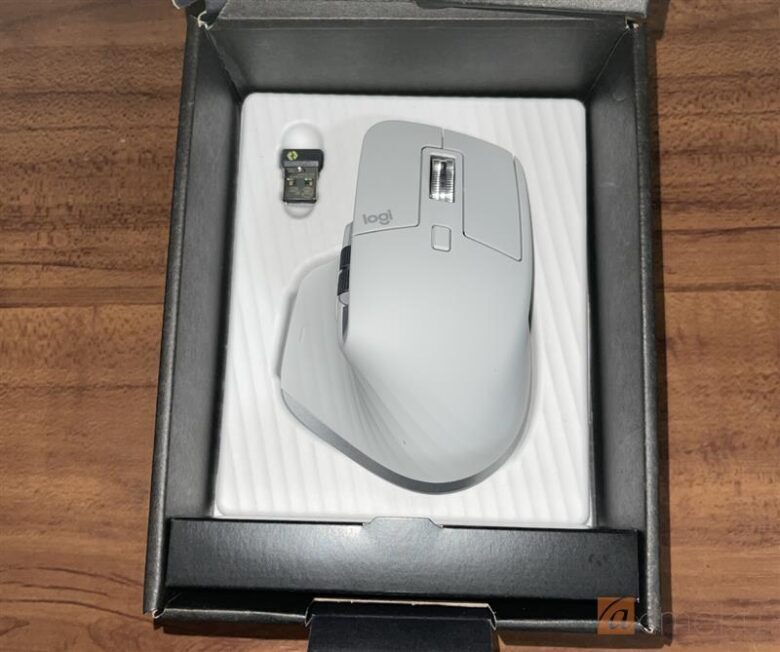
MX MASTER3s 同梱物
MX MASTER3s のパッケージは紙の箱ですが、数千円のマウスと違ってしっかりとしたパッケージに入っています。

海外製品によくあるようなプラスチックケースでカッターで切らないといけないパッケージは大嫌いなので、カッターを使わないでスムーズに取り出せるこのようなパッケージは好感がもてます。
まずお目見えするのがマウスとLOGI BOLT USBレシーバー。
今回選んだカラーは「ペールグレー」。
限りなくホワイトに近い薄いグレー。
パッケージ下の黒いボックス内に、USBケーブルや保証書が入っています。
LOGI BOLT USB RECEIVERはUSBポートを使って無線接続できるのですが、私はBluetoothを使うので不要。
昔のBluetoothマウスはカクつくし再接続できなかったりで使い物にならないものでしたが、現状ではそういったことはほぼ皆無。専用のUSB無線レシーバーを使わなくても快適に使えています。

そして充電用のUSBケーブル。
USB充電器側がUSB Type-Aでマウス側がUSB Type-Cです。

MX MASTER3s 外観画像
MX MASTER3s の外観を画像で紹介します。
今回購入したのは本体カラー「ペイルグレー(MX2300PG)」です。
もう1色「グラファイト(MX2300GR)」もあったのですが、どうせなら従来機種にない新色をということでこちらにしました。
さわり心地はマットな感じで、滑ることがありません。
サイズは幅84.3mm、奥行き 124.9mm、高さ51mmとサイズは大きめ。
重量も141gとマウスとしては重量級です。
それでも手にしっかりと馴染み、親指を置くところもあり、卵を包みこむような感じで持ちますが、疲れは感じません。
そして適度な重さがマウスの挙動をしっかりと受け止めてくれる感じがして、画像加工などの細かい作業時の操作性はとても素晴らしく感じています。2,3千円のマウスが軽すぎて操作しずらく感じてしまい、このマウスを使うと安いマウスに戻れなくなるので、そのあたりの覚悟は必要かもしれません。

MX MASTER 2のマウスを使っていて満足していたのですが、買い替えた最大の理由は静音性の高さです。
左右クリックボタンはカチカチという音からコツコツというとても静かなクリック音になりました。
ロジクールの公式サイトによればクリックノイズが90%減少したといいます。
これなら図書館で使っていても気にならないくらいの音だと思います。
メインホイールもMagSpeed電磁気スクロールホイールによってビューン・・・カチッという豪快に加速している感とギアが噛み合うようなむき出しの音がなくなりました。それでいて無段階での高速スクロール等の操作感は従来機と全く変わりません。

マウスの高さは結構あります。
卵を包み込むような印象です。
手が小さい人には少しつらいかもしれません。

横にも2つのボタンをサムホイール、親指を置くところにもボタンがあります。
この親指を置くところのボタンは押した感が感じられない上に、前機種では早いうちに壊れてしまったので、今回もこのボタンは使わないと思います。
サムホイールは横スクロールに便利なのですが、ほとんど使うことはありませんでしたが、今後は積極的に使うようにしたいボタンの一つです。


マウス背面には電源ボタンと3台まで登録・切り替えができるボタンがあります。
プライベートパソコン、iPad Pro、仕事用パソコンを切り替えて使っています。
1つのマウスで3台切り替えられるのは本当に便利で、これだけでも選ぶ価値があるくらい個人的には重宝しています。
マウスのセンサーは8000DPIオプティカルセンサーを搭載。
解像度は8,000DPIとロジクール史上最も精密なセンサーが搭載されています。
MX MASTER 3が4,000DPIだったので単純計算で倍になっています。
これを活かすには刷新された専用アプリ「Logi Options+」をインストールして設定が必要です。
正直そこまでの解像度は逆にマウスを大きく動かさないと端から端までの行き来ができなくなるので、操作性を損なうと感じて4,000DPIで使用しています。
ガラス面でもトラッキング可能となっていますが、ガラステーブルの上で使う場面がないのでどうでも良いのですが、ようはどのような素材の上でもマウス操作できるというのは場所を選ばないのでありがたいと思います。
実際のところこのマウス自体が大きいので家から持ち歩くことは皆無な為、この恩恵を授かることはなさそうですが。

最後にこのマウスの充電ポートがUSB TYPE Cになったのも購入ポイントの1つ。
これで充電がUSB TYPE CなのはiPhoneだけだよ。

14,000円という価格は決して安くはありませんが、持ち歩かない前提であれば総じて買いであることは間違いないと思います。
現在キーボードは同社のCRAFTを利用しているのですが、制御用ソフトが異なるのは改善してほしいところ。
買って満足、あとは後日届くクレジットカードの請求だけが怖い。
スペック
| 名称 | MX MASTER 3S パフォーマンスワイヤレスマウス |
| DPI | 8000 DPI |
| スクロール | MagSpeed Smartshift |
| ボタン | 5ボタン、メインホイール(MagSpeed電磁気)、サムホイール |
| 接続方式 | Bluetooth、Logi Bolt USB |
| 対応機種 | Windows、macOS、ChromeOS、Linux Bluetooth使用時のみ:iPadOS、Android |
| 本体カラー | グラファイト、ペールグレー |
| バッテリー | 約70日(フル充電後1日3時間使用時)、1分の充電で約3時間利用可能 |
| ペアリング | 3台(背面切り替えボタンあり) |
| 接続端子 | USB TYPE C |

 ポチップ
ポチップ