MENU
  • 散財
    • 二次元
    • IT・ガジェット系
    • 日用品・他
    • 単元株価格下位
  • 日記
    • 出来事
    • おでかけ
    • AI画像生成
  • 気になる
    • オタク系
    • IT
    • モノ
    • 話題
  • 読書
    • 漫画
    • ライトノベル
    • イラスト・写真集
    • 一般書籍
    • Kindle
    • KindleUnlimited
    • WEBコミック
  • 動画
    • アニメ
    • 実写
  • メモ
    • 仕事術
    • 生活術
    • 雑学
    • 言葉
    • 節約・無料
  • 飲食
    • 菓子・スイーツ
    • 食事系
    • 飲み物
  • WEBツール/ゲーム
    • 無料ツール
    • 無料ゲーム
  • note1分日記
LifeLogBlog
  • 散財
    • 二次元
    • IT・ガジェット系
    • 日用品・他
    • 単元株価格下位
  • 日記
    • 出来事
    • おでかけ
    • AI画像生成
  • 気になる
    • オタク系
    • IT
    • モノ
    • 話題
  • 読書
    • 漫画
    • ライトノベル
    • イラスト・写真集
    • 一般書籍
    • Kindle
    • KindleUnlimited
    • WEBコミック
  • 動画
    • アニメ
    • 実写
  • メモ
    • 仕事術
    • 生活術
    • 雑学
    • 言葉
    • 節約・無料
  • 飲食
    • 菓子・スイーツ
    • 食事系
    • 飲み物
  • WEBツール/ゲーム
    • 無料ツール
    • 無料ゲーム
  • note1分日記
  1. ホーム
  2. 散財

散財– category –

散財IT・ガジェット系二次元日用品・他単元株価格下位
  • IT・ガジェット系

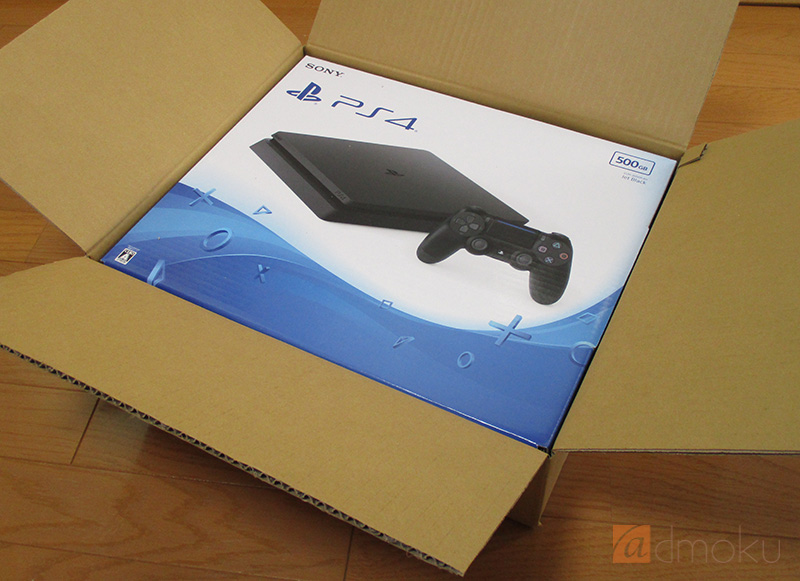
    【新型PS4 Slim 本体】レビュー・感想:SlimとProのどちらか迷った結果「Slim」を選んだ理由と開封画像

    2016年9月20日
  • 二次元

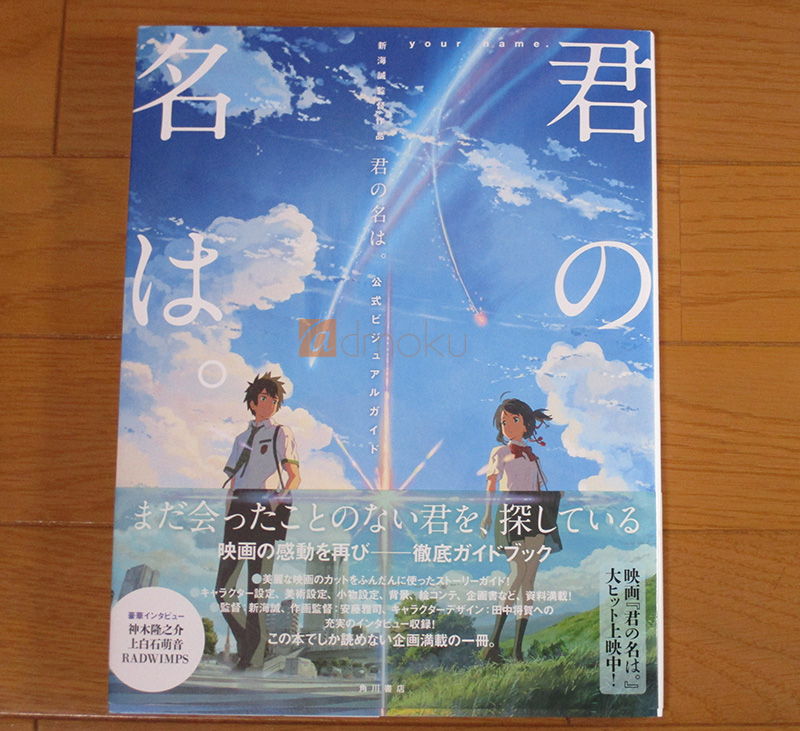
    【君の名は。 公式ビジュアルガイド】レビュー:あの感動のシーンが蘇る!でもネタバレするから映画の後で

    2016年8月29日
  • 二次元

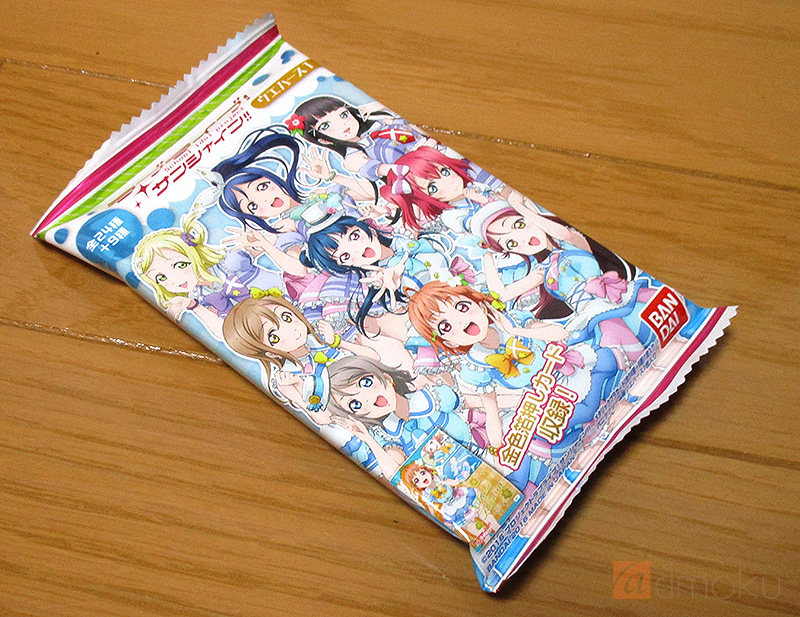
    アニメ【ラブライブ!サンシャイン!! 】ウエハースで桜内梨子カード出た

    2016年8月24日
  • IT・ガジェット系

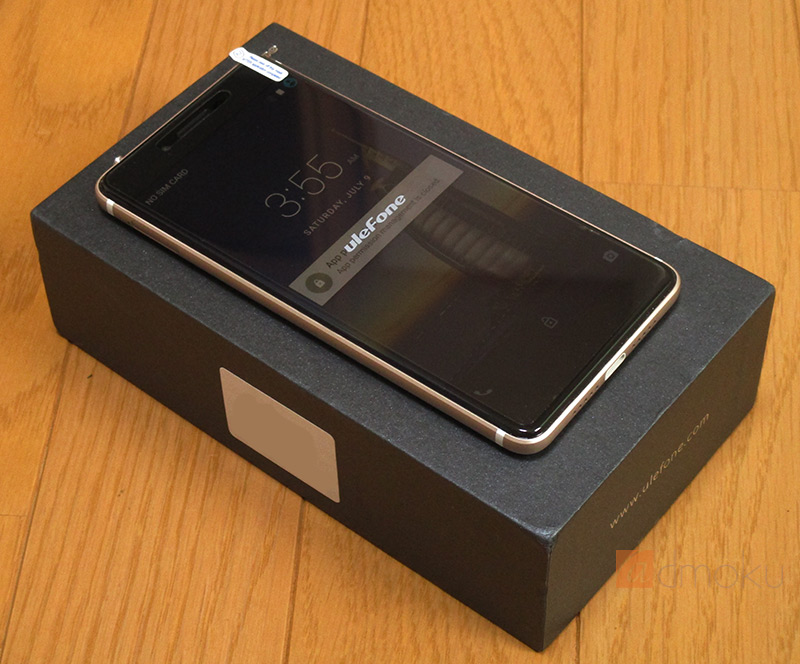
    中華スマートフォン【Ulefone Future】レビュー・感想:買ってみたので早速開封して使ってみた

    2016年7月18日
  • IT・ガジェット系

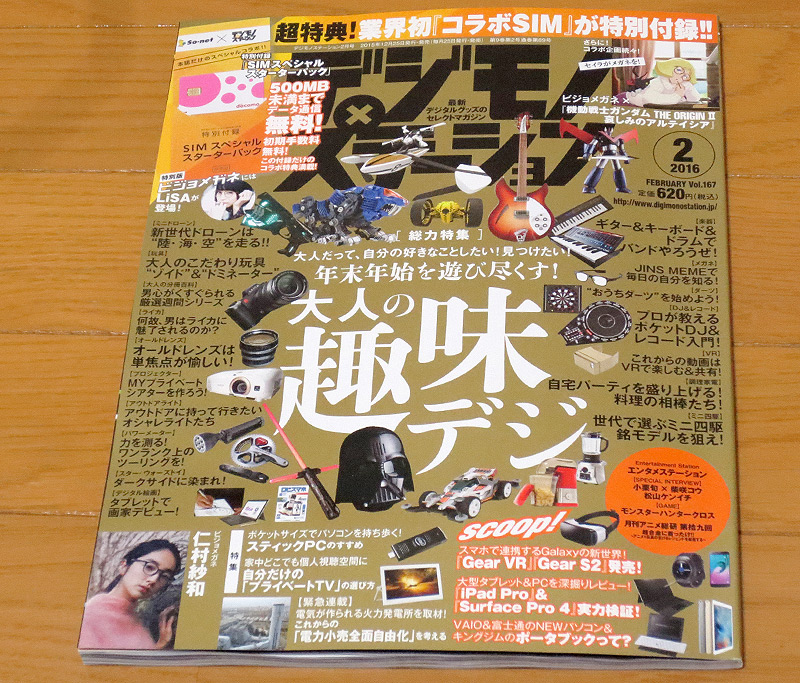
    500MBのデータ通信まで月額無料!デジモノステーションの付録SIMをiPad miniで使った

    2016年1月14日
  • IT・ガジェット系

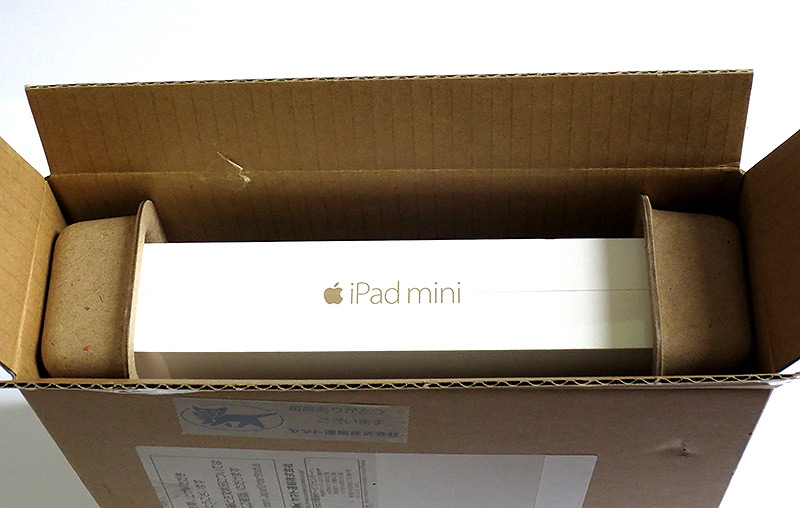
    【iPad mini 4 Wi-Fi+Cellular 128GB ゴールド】レビュー・感想:やっぱりiPad miniは持ち運び情報端末として最高

    2015年11月20日
  • 日用品・他

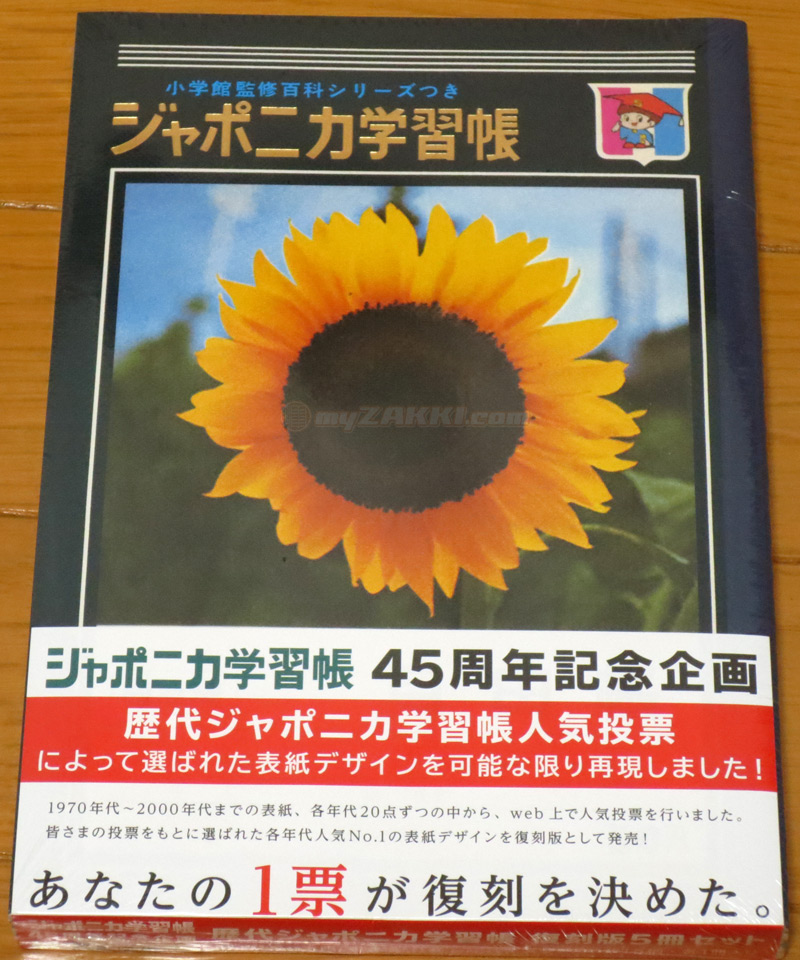
    昔懐かし「ショウワノート 歴代ジャポニカ学習帳 復刻版5冊セット」買ってみた

    2015年8月10日
  • 二次元

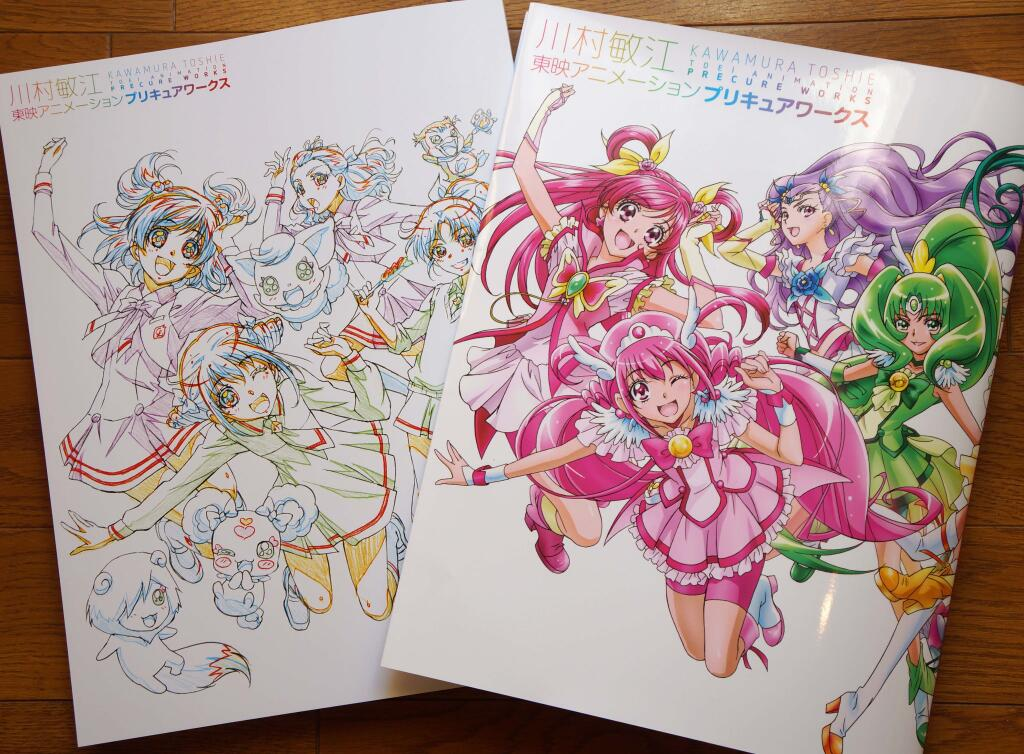
    『川村敏江 東映アニメーションプリキュアワークス』カバーイラスト公開!プリキュアの制服姿が表紙カバーに隠れている!!

    2014年2月7日
  • 日用品・他

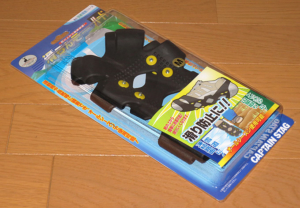
    キャプテンスタッグ 滑らんぞーハードM M-6152 を買ってみた。これで雪の日でも安心?
    2013年12月19日
1...2223242526...27
 
0
税率
計算方法
税抜金額 ¥0
消費税額 ¥0
税込金額 ¥0
N E S W
--°
コンパスを開始してください

使い方・ご注意
  • スマートフォンなど、方位センサーを搭載した端末でご利用ください(PCでは動作しない場合があります)。
  • iPhoneの場合、初回タップ時にセンサー利用の許可ダイアログが表示されます。「許可」を選んでください。
  • 磁石や金属、電子機器の近くでは正しい方角が表示されないことがあります。
  • 本ツールが示す方角は磁北(磁石が指す北)です。目安としてご利用ください。

中心から外側へドラッグして円を描きます。

使い方
  • 円モード:中心にしたい場所から外側へドラッグし、指を離すと円が描かれます。
  • 弧モード:同じように中心から半径・開始角度をドラッグで決めたあと、終点にしたい場所をクリック(タップ)すると弧が描かれます。「弧の向き反転」で描く向きを変えられます。
  • 「固定半径」に数値を入れると、ドラッグの距離に関係なく常にその半径で描画します。
  • Escキーで作業中の弧の入力をキャンセルできます。
掲載の記事・写真・イラスト等のすべてのコンテンツの無断複写・転載を禁じます。
本サイトの一部にAIを使用しています。また、当サイトの運営維持の為にアフィリエイト広告リンクを配置しています。

© LifeLogBlog. All Rights Reserved.